Wie Kann Man Gelöschte Dateien dem Papierkorb Wiederherstellen Windows 10?
Windows 10 ist das neueste von Microsoft Corp eingeführte Betriebssystem und gilt als sicherer und geschützter gegenüber Dateien, die auf seinem Laufwerk gespeichert sind. Microsoft hat viele neue Funktionen eingeführt, die dazu beitragen, dass die Arbeit viel einfacher ist als bei seinen Windows-Vorgängerversionen. Windows 10 ist ein Vollbild-Touch-Betriebssystem, das es seinen Benutzern ermöglicht, Funktionen dieses Systems zu nutzen, indem sie einfach den Bildschirm ihres Laptops berühren. Wie frühere Versionen von Microsoft Windows OS hat auch dieses Windows 10 einen eingebauten Ordner, der als Papierkorb bekannt ist.
Im Allgemeinen enthält dieser Papierkorb die Dateien, die von Benutzern von ihrem Systemlaufwerk gelöscht werden und in diesem Ordner verbleiben, bis der Benutzer sie wiederherstellt oder sie dauerhaft aus diesem Ordner löscht. Aufgrund dieser Funktion des Papierkorbs können Benutzer ihre gelöschten Dateien mithilfe der Wiederherstellungsoption problemlos wiederherstellen. Was passiert, wenn in diesem Ordner gespeicherte Dateien gelöscht werden? Sobald die Dateien aus dem Papierkorb gelöscht wurden, ist es dauerhaft so, dass der Benutzer möglicherweise mit seinem wichtigen Problem beim Löschen von Dateien konfrontiert wird. Nachdem sie mit einer solchen Dateilöschung aus dem Windows 10-Papierkorbordner konfrontiert wurden, können die Benutzer über einen Weg nachdenken, mit dem sie dies problemlos tun können aus dem papierkorb gelöschte dateien wiederherstellen windows 10.
Wie man aus dem Papierkorb gelöschte Dateien wiederherstellt windows 10? Um zu aus dem Papierkorb gelöschte Dateien windows 10 Wiederherstellung, Menschen brauchen ein hocheffizientes Erholungsprogramm Wiederherstellung des Papierkorbs weil es keine andere manuelle Möglichkeit gibt, die Wiederherstellung gelöschter Dateien aus dem Windows 10-Papierkorbordner durchzuführen. Dieses problemlose und benutzerfreundliche Schnittstellendienstprogramm wurde mit Hilfe fortschrittlicher Scan-Algorithmen entwickelt, die dabei helfen, verschiedene Dateitypen auf dem Laufwerk zu suchen und sie mit wenigen einfachen Mausklicks wiederherzustellen.
Referenzen

Umstände, unter denen Dateien aus dem Windows 10-Papierkorb gelöscht werden:
- Manchmal leeren Menschen den Papierkorbordner ihres Windows 10-Systems, ohne die darin enthaltenen Dateien zu überprüfen. Dieser Vorgang kann dazu führen, dass wichtige Dateien aus dem Papierkorbordner gelöscht werden.
- Zum Zeitpunkt des Entfernens nutzloser Dateien aus dem Papierkorb von Windows 10 könnten die Leute mit einer falschen Auswahl einiger wichtiger Dateien enden und ein Problem mit dem Löschen von Dateien haben.
- Wenn jemand eine Datei von seinem Systemlaufwerk löscht, deren Größe die Kapazität des Papierkorbordners übersteigt, dann überspringt diese Datei den Papierkorbordner und wird dauerhaft gelöscht.
- Während der Neuinstallation des Betriebssystems können Benutzer die Laufwerkspartition löschen, um sie neu zu erstellen. Dabei werden die in diesem Ordner gespeicherten Dateien unwiderruflich gelöscht.
WICHTIGER HINWEIS: Sobald Sie die Dateien von der Windows 10-Festplatte gelöscht und den Ordner „Papierkorb“ geleert haben und einige Dateien wiederherstellen möchten, hören Sie sofort auf, das Laufwerk zu verwenden, von dem die Dateien gelöscht wurden. Dadurch soll ein Überschreiben der Dateien vermieden werden. Wenn die Dateien, die kürzlich aus dem Papierkorb gelöscht wurden, durch die neuen Dateien auf der Windows 10-Festplatte ersetzt werden, ist dies nicht möglich Sobald Sie die Dateien von der Windows 10-Festplatte gelöscht und den Ordner „Papierkorb“ geleert haben und einige Dateien wiederherstellen möchten, hören Sie sofort auf, das Laufwerk zu verwenden, von dem die Dateien gelöscht wurden. Dadurch soll ein Überschreiben der Dateien vermieden werden. Wenn die Dateien, die kürzlich aus dem Papierkorb gelöscht wurden, durch die neuen Dateien auf der Windows 10-Festplatte ersetzt werden, ist dies nicht möglich. Vermeiden Sie also das Überschreiben der gelöschten Dateien auf dem Windows 10-Laufwerk.
Wiederherstellung des Papierkorbs - Kostenloses Tool Software zum wiederherstellen gelöschter dateien aus dem papierkorb windows 10:
- Das Tool zur Wiederherstellung des Papierkorbs unterstützt dies Videos aus dem Papierkorb wiederherstellen Ordner sowie andere Dateien wie Programme, Textdateien, Audios, Apps, Dokumente, Bilder und viele andere einfach.
- Es ist in der Lage, Dateien, die aus dem Papierkorb von Windows 10 gelöscht wurden, basierend auf Dateigröße, Typ, Erweiterung, Signatur usw. mit ein paar einfachen Mausklicks wiederherzustellen.
- Mit Hilfe dieses problemlosen Tools können Benutzer problemlos eine Datei wiederherstellen, deren Größe größer ist als der Papierkorbordner, und diesen Ordner nach dem Löschen vom Systemlaufwerk überspringen.
- Diese erstaunliche App unterstützt Gelöschte Dateien aus dem Papierkorb Windows 7 wiederherstellen sowie andere frühere Versionen von Microsoft Windows OS wie Windows 8, Windows 8.1, Windows 7, Windows XP, Windows Vista und so weiter.
Wie kann man Gelöschte Dateien dem Papierkorb Wiederherstellen windows 10?
Schritt 1: Führen Sie die Software aus und wählen Sie, wenn der erste Bildschirm angezeigt wird “Recover Files” Möglichkeit daraus.
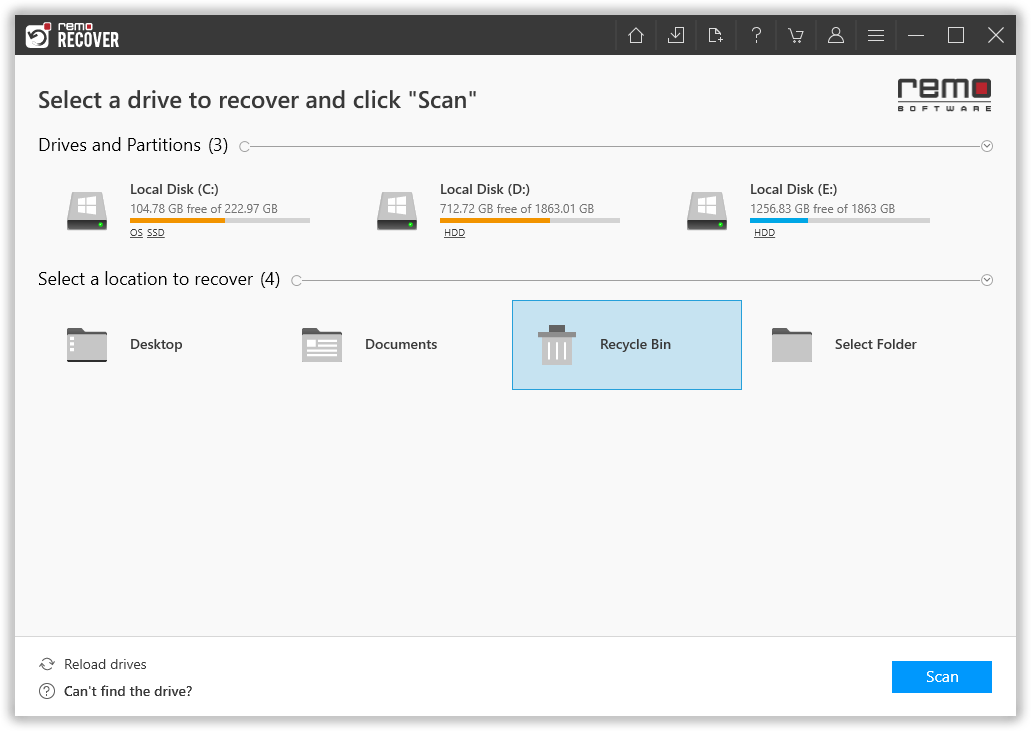
Schritt 2: Wählen Sie dann den Speicherort des Papierkorbordners auf Ihrem System. Klicke auf Scan.
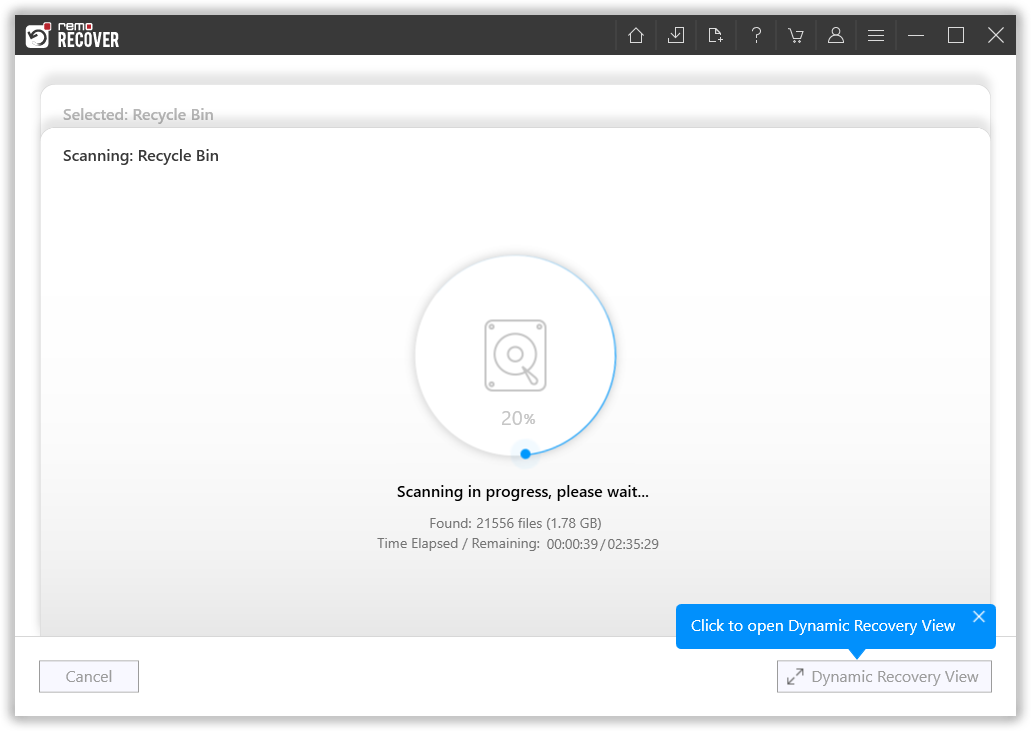
Schritt 3: Wenn Sie auf die treffen Scan klicken, beginnt die Software, das Laufwerk nach gelöschten oder verlorenen Dateien zu durchsuchen.
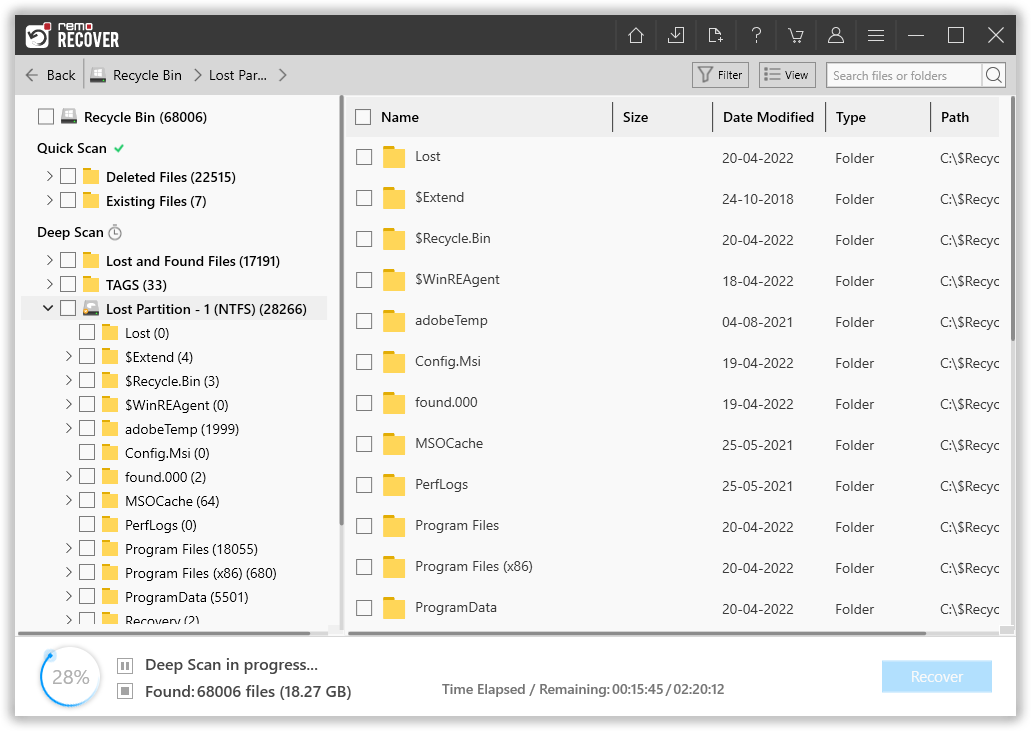
Schritt 4: Wenn der Scanvorgang beendet ist, werden die Wiederherstellungsergebnisse in angezeigt Data View and File Type View.
Schritt 5: Klicken Sie mit der rechten Maustaste auf die gewünschten Dateien preview.

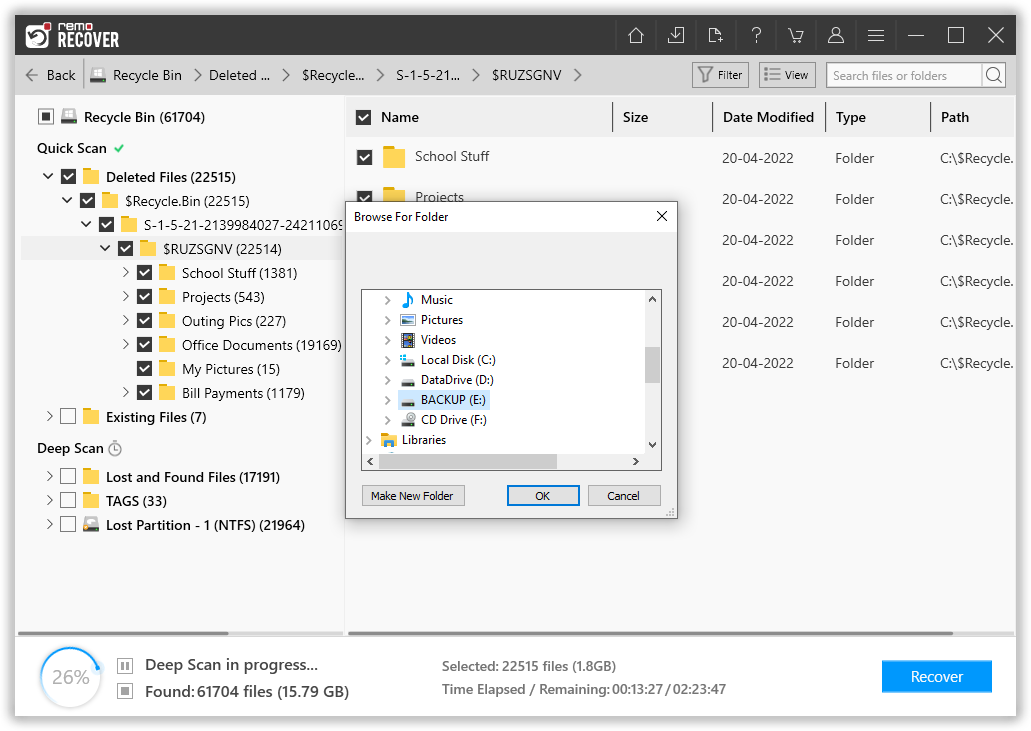
Schritt 6: Speichern Sie die erforderlichen Dateien an einem geeigneten Ort auf dem Laufwerk.